آموزش اتصال دوربین تیاندی به موبایل با EasyLive Plus
برای اتصال دوربین تیاندی به موبایل و مشاهده تصاویر از راه دور، میتوانید در دستگاههای سازگار از اپلیکیشن EasyLive Plus استفاده کنید. با راهاندازی صحیح سرویس ارتباطی و افزودن دوربین یا NVR به اپلیکیشن، امکان مشاهده تصویر زنده، بازپخش تصاویر ضبط شده و استفاده از بعضی امکانات هشدار فراهم میشود.
مشاهده تصاویر دوربین مداربسته روی گوشی یکی از امکانات مهم سیستمهای نظارت تصویری است. این قابلیت به کاربران اجازه میدهد در صورت فراهم بودن شرایط ارتباطی، وضعیت منزل، فروشگاه، شرکت یا سایر محلهای مجهز به دوربین را از راه دور بررسی کنند.
بااینحال، اتصال موفق دستگاه به موبایل تنها به نصب یک اپلیکیشن محدود نیست. تنظیمات شبکه، وضعیت ارتباط ابری یا P2P، اطلاعات ورود، سازگاری مدل دستگاه و شرایط اینترنت نیز اهمیت دارند.
در این آموزش از موج گستران رادیس، مراحل اتصال دوربین و NVR تیاندی به موبایل با EasyLive Plus، روش افزودن دستگاه با QR Code، مشاهده تصاویر زنده و ضبط شده و رفع خطاهای متداول را بهصورت قدمبهقدم بررسی میکنیم.
ظاهر منوها، روش افزودن دستگاه، امکانات P2P و قابلیتهای اپلیکیشن ممکن است براساس مدل دوربین یا NVR، نسخه Firmware و نسخه EasyLive Plus متفاوت باشند. برای انجام مراحل، گزینههای موجود در دستگاه خود را مبنا قرار دهید.
اپلیکیشن مناسب اتصال دوربین تیاندی به موبایل چیست؟
یکی از نرمافزارهای رسمی تیاندی برای مدیریت و مشاهده تصاویر دوربین از طریق گوشی، EasyLive Plus است. این اپلیکیشن برای دستگاههای سازگار امکان افزودن دوربین یا NVR، مشاهده زنده، بازپخش تصاویر و مدیریت برخی امکانات دستگاه را فراهم میکند.
کاربران گاهی نام Easy7 و EasyLive Plus را بهجای یکدیگر استفاده میکنند؛ درحالیکه این دو نرمافزار کاربرد یکسانی ندارند. Easy7 Smart Client Express بیشتر برای مدیریت سیستم نظارت تصویری در رایانه استفاده میشود، اما موضوع این مقاله اتصال دستگاه تیاندی به گوشی با EasyLive Plus است.
قابلیتهای مهم EasyLive Plus
- افزودن دوربین و دستگاه ضبط سازگار به فهرست تجهیزات
- مشاهده تصاویر زنده (Live View)
- بازپخش تصاویر ضبطشده در دستگاههای پشتیبانیشده
- انتخاب جریان ویدیویی مناسب برای مشاهده از راه دور
- مدیریت برخی تنظیمات و اطلاعات دستگاه
- دریافت و بررسی هشدارها در صورت پشتیبانی و فعال بودن تنظیمات مربوط
وجود یک قابلیت در اپلیکیشن به معنای پشتیبانی تمام مدلهای دوربین تیاندی از آن نیست. برای مثال، امکان بازپخش، مکالمه صوتی، اعلان هوشمند و کنترل PTZ به امکانات دستگاه و نحوه اتصال بستگی دارد.
پیشنیازهای اتصال دوربین تیاندی به موبایل
پیش از نصب اپلیکیشن، بهتر است مطمئن شوید دوربین یا NVR تیاندی از نظر تغذیه، ارتباط شبکه و تنظیمات اولیه آماده استفاده است.
- دوربین یا NVR تیاندی: دستگاه باید نصب، فعالسازی و پیکربندی اولیه شده باشد.
- اتصال اینترنت محل: برای مشاهده از راه دور، دستگاه باید به اینترنت مناسب دسترسی داشته باشد.
- گوشی هوشمند: تلفن اندرویدی یا آیفون با نسخه سازگار اپلیکیشن.
- اطلاعات حساب: نام کاربری و رمز عبور مجاز دستگاه، در صورت درخواست اپلیکیشن.
- روش افزودن سازگار: QR Code، شناسه دستگاه، اتصال LAN یا سایر روشهای قابل پشتیبانی.
- نسخه نرمافزاری مناسب: سازگاری Firmware دستگاه و EasyLive Plus بررسی شود.
اتصال مستقیم دوربین یا اتصال از طریق NVR؟
در سیستمهای چند دوربینه که تصاویر از طریق NVR مدیریت میشوند، معمولاً افزودن دستگاه ضبط به اپلیکیشن، راهکار مناسبی برای دسترسی به کانالهای آن است.
در بعضی مدلهای دوربین IP تیاندی نیز امکان افزودن مستقیم دوربین به اپلیکیشن وجود دارد؛ اما روش اتصال و امکانات قابل استفاده به مدل دوربین بستگی دارد. برای مثال، مراحل اتصال دوربین Wi-Fi ممکن است با دوربین IP کابلی متفاوت باشد.
اگر هنوز سیستم را نصب نکردهاید، بهتر است ابتدا راهنمای نصب و راهاندازی دوربین مداربسته تیاندی را بررسی کنید.
مرحله اول: دانلود و نصب اپلیکیشن EasyLive Plus
برای شروع، نسخه رسمی EasyLive Plus را از منبع معتبر دریافت کنید. بسته به سیستمعامل گوشی و منطقه عرضه، میتوانید نام اپلیکیشن را در فروشگاه نرمافزاری مربوط جستوجو کنید یا از لینک معرفیشده توسط تیاندی استفاده کنید.
- در فروشگاه نرمافزاری گوشی، عبارت EasyLive Plus را جستوجو کنید.
- نام توسعهدهنده و اصالت اپلیکیشن را با منابع رسمی تیاندی تطبیق دهید.
- اپلیکیشن را نصب و اجرا کنید.
- در صورت درخواست و نیاز، اجازه دسترسی به دوربین گوشی را برای اسکن QR Code صادر کنید.
- اگر نسخه اپلیکیشن به ثبتنام نیاز دارد، مراحل ایجاد حساب یا ورود را تکمیل کنید.
- در صورت درخواست تنظیم منطقه یا سرور، گزینه متناسب با راهنمای اپلیکیشن و دستگاه را انتخاب کنید.
از دریافت فایل APK ناشناس یا نسخههای دستکاریشده خودداری کنید. برای دانلود، منابع معتبر و لینکهای رسمی سازنده را در اولویت قرار دهید.
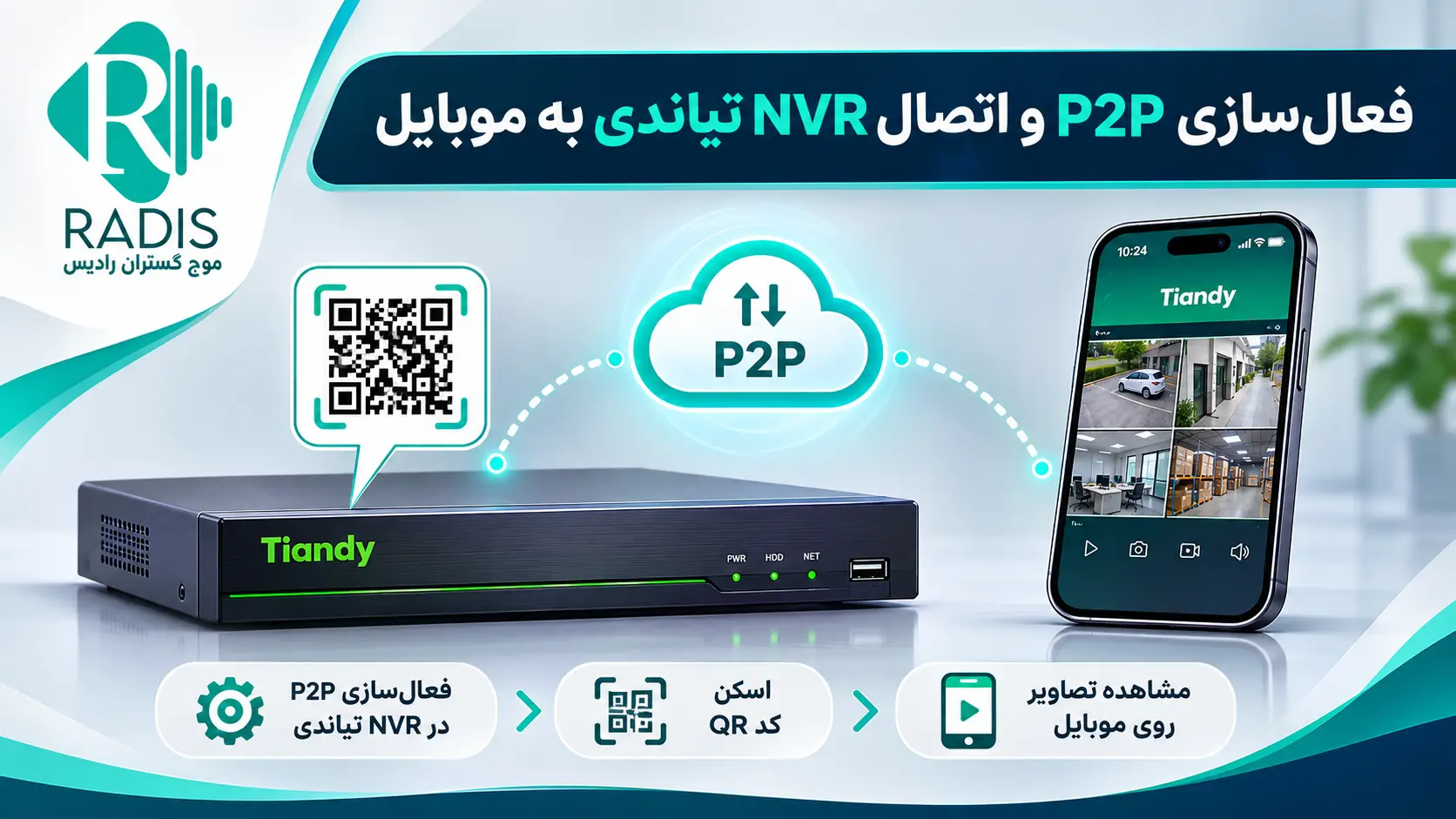
مرحله دوم: بررسی وضعیت P2P در NVR تیاندی
برای مشاهده تصاویر خارج از شبکه محلی، بسیاری از دستگاههای سازگار تیاندی از روش اتصال مبتنی بر P2P یا سرویس ابری سازنده استفاده میکنند.
این روش در شرایط پشتیبانیشده میتواند بدون نیاز به IP عمومی ثابت، امکان ارتباط اپلیکیشن با دستگاه را فراهم کند. البته دسترسی به سرویس، وضعیت اینترنت و سازگاری Firmware باید بررسی شوند.
چگونه وضعیت P2P دستگاه را بررسی کنیم؟
- مانیتور و ماوس را به NVR متصل کنید یا از رابط مدیریتی مجاز دستگاه استفاده کنید.
- به بخش تنظیمات شبکه یا اطلاعات اتصال موبایل مراجعه کنید.
- در صورت وجود، وضعیت سرویس P2P یا Cloud را بررسی کنید.
- اگر سرویس غیرفعال است و مدل امکان فعالسازی دارد، مطابق راهنمای همان دستگاه اقدام کنید.
- وضعیت ارتباط با سرور و نمایش شناسه یا QR Code مخصوص افزودن دستگاه را کنترل کنید.
در برخی دستگاههای تیاندی، سرویس موردنیاز از ابتدا فعال است و لازم نیست گزینه Enable را بهصورت دستی تغییر دهید. همچنین ممکن است وضعیت اتصال در صفحه اصلی NVR، صفحه Preview یا رابط وب دستگاه نمایش داده شود.
اگر اتصال اینترنت برقرار است ولی شناسه افزودن یا QR Code مخصوص سرویس نمایش داده نمیشود، ابتدا سازگاری Firmware، تنظیمات دستگاه و مستندات رسمی را بررسی کنید. بهروزرسانی Firmware نباید بدون تأیید فایل مناسب همان مدل انجام شود.
مرحله سوم: افزودن دوربین تیاندی به موبایل با QR Code
یکی از روشهای متداول افزودن دستگاه تیاندی به EasyLive Plus، اسکن QR Code مخصوص اتصال است.
کد موردنیاز ممکن است در صفحه دستگاه ضبط، رابط وب دوربین یا محل مشخصشده توسط سازنده ارائه شود. توجه داشته باشید که هر QR Code روی بدنه یا صفحه دستگاه لزوماً مخصوص افزودن آن به اپلیکیشن نیست.
مراحل افزودن NVR تیاندی با اسکن کد
- اپلیکیشن EasyLive Plus را اجرا کنید.
- وارد بخش مدیریت دستگاهها شوید.
- گزینه افزودن دستگاه یا علامت + را انتخاب کنید.
- در صورت نمایش، گزینه اسکن QR Code را بزنید.
- کد مخصوص افزودن دستگاه را از صفحه NVR یا رابط وب آن اسکن کنید.
- اطلاعاتی را که اپلیکیشن درخواست میکند، مانند نام دستگاه و مشخصات ورود، تکمیل کنید.
- تنظیمات را ذخیره کنید و منتظر اضافه شدن دستگاه به فهرست شوید.
- یکی از کانالها را انتخاب کرده و دریافت تصویر را آزمایش کنید.
ممکن است یک دستگاه QR Code جداگانه برای دانلود اپلیکیشن و QR Code دیگری برای افزودن دستگاه داشته باشد. این دو را با یکدیگر اشتباه نگیرید.
افزودن مستقیم دوربین IP تیاندی
در مدلهای سازگار، امکان افزودن مستقیم دوربین به EasyLive Plus وجود دارد. برای برخی دوربینهای Wi-Fi، اپلیکیشن ممکن است مراحل متفاوتی مانند انتخاب شبکه بیسیم، اسکن برچسب دوربین و تکمیل پیکربندی اتصال را نمایش دهد.
بنابراین روش افزودن NVR را نباید برای تمام دوربینهای Wi-Fi، کابلی و سیمکارتی بهصورت یکسان در نظر گرفت.
روشهای افزودن دستی دوربین تیاندی به EasyLive Plus
اگر امکان اسکن QR Code وجود ندارد، بسته به نوع دستگاه و نسخه اپلیکیشن ممکن است بتوانید از گزینه Manual Add استفاده کنید.
روشهای موجود میتوانند شامل وارد کردن شناسه محصول، شماره سریال، آدرس IP در شبکه محلی یا آدرس دامنه باشند. همه این گزینهها برای تمام دستگاهها قابل استفاده نیستند.
| روش افزودن | اطلاعات موردنیاز | کاربرد |
|---|---|---|
| QR Code | کد مخصوص افزودن دستگاه | روش متداول افزودن دستگاه سازگار |
| Product ID | شناسه محصول و اطلاعات ورود | برای دستگاههای سازگار با این روش شناسایی |
| Serial Number | شماره سریال و اطلاعات موردنیاز | فقط دستگاهها و سرویسهای پشتیبانیشده |
| IP / LAN | IP، پورت و اطلاعات ورود | اتصال در شبکه محلی قابلدسترسی |
| Domain / DDNS | آدرس دامنه و پارامترهای اتصال | برای پیکربندیهای شبکه سازگار و مجاز |
آیا اتصال با IP به Port Forwarding نیاز دارد؟
اگر گوشی و دستگاه در یک شبکه محلی قرار دارند و اپلیکیشن از افزودن با IP پشتیبانی میکند، معمولاً نیازی به Port Forwarding نیست.
اتصال مستقیم از خارج شبکه، شرایط متفاوتی دارد و ممکن است به IP عمومی، تنظیمات مسیریابی و راهکارهای امنیتی نیاز داشته باشد. برای استفاده معمول، روش رسمی P2P یا اتصال امنی که با دستگاه سازگار است، انتخاب مناسبتری خواهد بود.
برای توضیح تخصصی شبکه، CGNAT و اتصال دستگاه ضبط به اینترنت، میتوانید مقاله آموزش اتصال NVR و DVR به مودم سیمکارتی را مطالعه کنید.
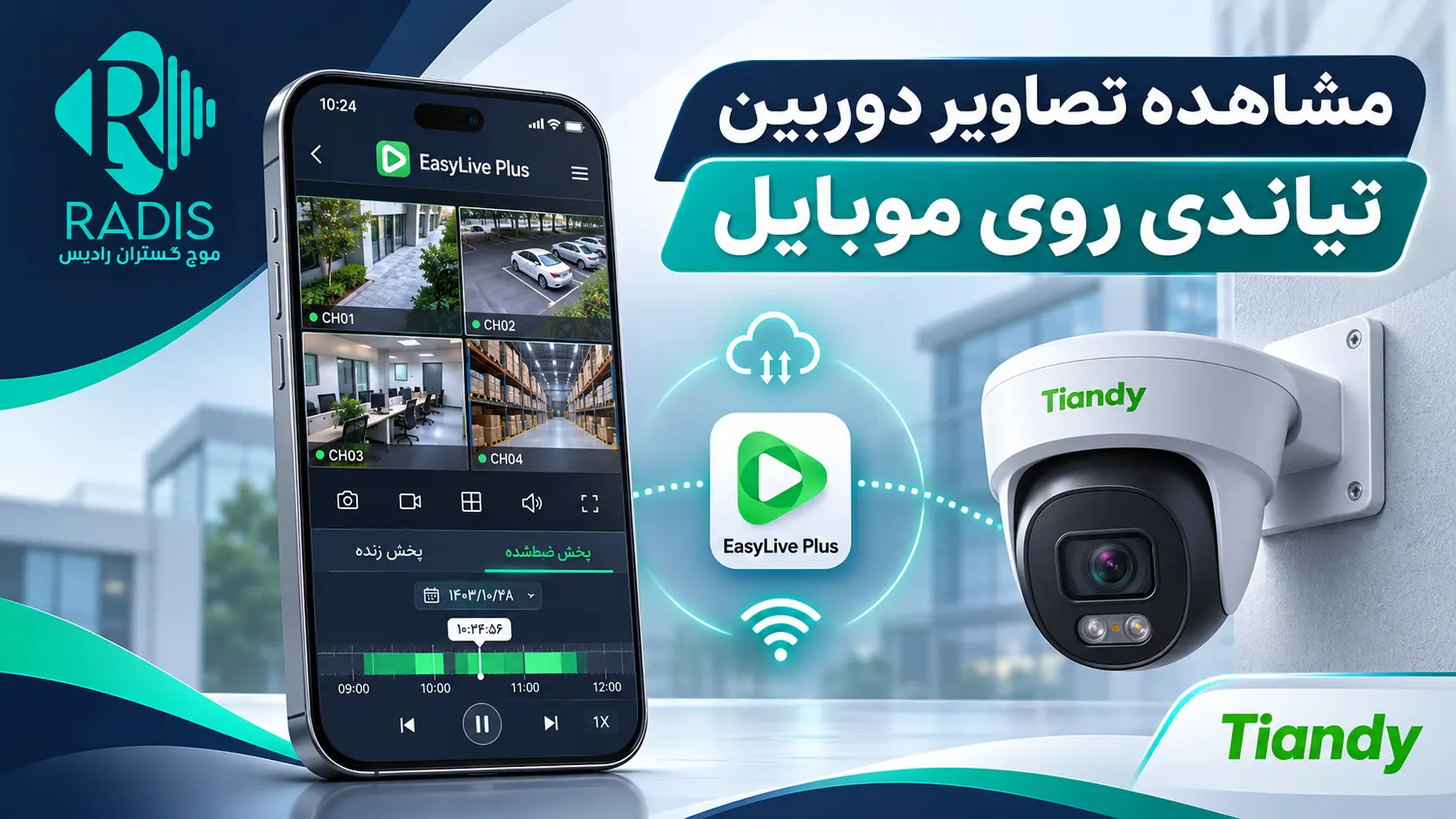
مرحله چهارم: مشاهده تصویر زنده و فیلمهای ضبطشده در موبایل
پس از افزودن موفق دستگاه، میتوانید از فهرست تجهیزات، NVR یا دوربین موردنظر را انتخاب کنید و قابلیتهای قابلدسترسی را بررسی کنید.
مشاهده تصویر زنده (Live View)
- وارد فهرست دستگاهها در EasyLive Plus شوید.
- NVR یا دوربین موردنظر را انتخاب کنید.
- کانال یا تصویر موردنظر را باز کنید.
- در صورت پشتیبانی، از حالت نمایش چندتصویری برای مشاهده چند کانال استفاده کنید.
- در صورت کندی تصویر، کیفیت جریان نمایش را متناسب با شرایط اینترنت تنظیم کنید.
بازپخش تصاویر ضبطشده (Playback)
در دستگاههایی که بازپخش از طریق اپلیکیشن را پشتیبانی میکنند، میتوانید وارد بخش Playback شوید و با انتخاب کانال، تاریخ و بازه زمانی، فایلهای ضبطشده قابلدسترسی را مشاهده کنید.
وجود تصویر زنده به معنای وجود فایل ضبطشده نیست. برای بازپخش، دستگاه باید ضبط را انجام داده باشد و فایل موردنظر همچنان روی حافظه موجود باشد.
اگر تصویر زنده نمایش داده میشود اما Playback خالی است، وضعیت هارد، تنظیمات ضبط، تاریخ و ساعت دستگاه و دسترسی حساب کاربری را بررسی کنید.
تنظیم کیفیت تصویر و مدیریت دسترسی کاربران در EasyLive Plus
کیفیت مشاهده تصاویر روی گوشی به سرعت اینترنت محل نصب، سرعت اینترنت موبایل، تعداد جریانهای ویدیویی و تنظیمات تصویر بستگی دارد.
کاهش مصرف اینترنت با Sub Stream
در سیستمهای پشتیبانیشده، انتخاب جریان تصویری سبکتر مانند Sub Stream میتواند مصرف داده و فشار روی اتصال اینترنت را کاهش دهد.
اگر اپلیکیشن گزینههایی مانند Fluent، SD، HD یا انتخاب Stream را ارائه میدهد، میتوانید با توجه به نیاز، کیفیت نمایش را تغییر دهید. نام این گزینهها در نسخههای مختلف ممکن است متفاوت باشد.
این تنظیمات باید بهگونهای انتخاب شوند که کیفیت ضبط اصلی یا نیازهای امنیتی سیستم تحت تأثیر نامطلوب قرار نگیرد.
مدیریت امنیت و کاربران
- از رمز عبور قوی و منحصربهفرد برای دستگاه استفاده کنید.
- در صورت امکان، برای کاربران مختلف حسابهای جداگانه با دسترسی محدود ایجاد کنید.
- دسترسی مدیریتی را فقط در اختیار افراد مجاز قرار دهید.
- اپلیکیشن را از منابع معتبر بهروزرسانی کنید.
- کد QR افزودن دستگاه، شماره سریال و اطلاعات ورود را در مکان عمومی منتشر نکنید.
- اگر اشتراکگذاری دستگاه در اپلیکیشن پشتیبانی میشود، مجوزهای آن را بررسی کنید.
مرحله پنجم: فعالسازی اعلانهای حرکت دوربین تیاندی روی موبایل
در دوربینها و دستگاههای ضبط سازگار، میتوان برخی رویدادهای امنیتی مانند تشخیص حرکت را ثبت کرد و در شرایط پشتیبانیشده، اعلان آنها را از طریق اپلیکیشن دریافت کرد.
دریافت اعلان به چند عامل وابسته است: فعال بودن تشخیص رویداد در دوربین یا NVR، پیکربندی روش ارسال هشدار، پشتیبانی سرویس ارتباطی و فعال بودن اعلانها در گوشی.
مراحل کلی بررسی اعلانها
- در دوربین یا NVR، قابلیت تشخیص حرکت یا رویداد موردنظر را بررسی کنید.
- محدوده تشخیص، حساسیت و زمانبندی آن را مطابق نیاز تنظیم کنید.
- در صورت پشتیبانی، ارسال رویداد به سرویس موبایل یا Cloud را فعال کنید.
- در EasyLive Plus، بخش اعلانها یا تنظیمات رویداد دستگاه را بررسی کنید.
- مجوز Notifications را در تنظیمات سیستمعامل گوشی فعال کنید.
- با ایجاد یک رویداد آزمایشی، عملکرد هشدار را بررسی کنید.
برای آموزش کامل ناحیه تشخیص، حساسیت و زمانبندی، مقاله آموزش تنظیم و فعالسازی تشخیص حرکت در دوربین تیاندی را مطالعه کنید.
فعال بودن تشخیص حرکت الزاماً دریافت Push Notification روی تمام گوشیها را تضمین نمیکند. تنظیمات مصرف باتری، محدودیت فعالیت پسزمینه، دسترسی سرویس و نسخه نرمافزار نیز ممکن است مؤثر باشند.
رفع مشکلات اتصال دوربین تیاندی به موبایل
اگر دستگاه به EasyLive Plus اضافه نمیشود، تصویر نمایش داده نمیشود یا اعلانها دریافت نمیشوند، بهتر است عیبیابی را از بررسیهای ساده شروع کنید.
| مشکل | علت احتمالی | راهکار پیشنهادی |
|---|---|---|
| دستگاه Offline است | قطع اینترنت، مشکل DNS یا سرویس ارتباطی | اینترنت محل، وضعیت شبکه دستگاه و دسترسی سرویس P2P را بررسی کنید. |
| QR Code اسکن نمیشود | کد نامناسب، کیفیت تصویر یا مشکل دوربین گوشی | مطمئن شوید کد مخصوص افزودن دستگاه است؛ سپس روش دستی سازگار را بررسی کنید. |
| خطای نام کاربری یا رمز | اطلاعات اشتباه یا حساب فاقد مجوز | مشخصات حساب مجاز دستگاه و سطح دسترسی آن را کنترل کنید. |
| تصویر سیاه نمایش داده میشود | مشکل استریم، کدک یا ارتباط دوربین و NVR | تصویر محلی را بررسی و در صورت امکان جریان سبکتر را آزمایش کنید. |
| تصویر کند یا ناپایدار است | سرعت آپلود پایین، نوسان شبکه یا نرخ بیت بالا | کیفیت اینترنت و تنظیمات جریان تصویری را بررسی کنید. |
| Playback خالی است | نبود فایل ضبطشده، مشکل حافظه یا تاریخ اشتباه | هارد، برنامه ضبط و تاریخ و ساعت دستگاه را کنترل کنید. |
| اعلان حرکت دریافت نمیشود | غیرفعال بودن رویداد، ارسال هشدار یا مجوز اعلان | تنظیمات رویداد، اعلان اپلیکیشن و مجوزهای گوشی را آزمایش کنید. |
| تصویر فقط روی Wi-Fi باز میشود | اتصال صرفاً محلی یا مشکل روش دسترسی از راه دور | نوع افزودن دستگاه، وضعیت P2P و ارتباط اینترنتی را بررسی کنید. |
چرا دستگاه روی Wi-Fi کار میکند اما با اینترنت موبایل نمایش داده نمیشود؟
این مشکل میتواند زمانی رخ دهد که دوربین فقط با IP محلی به اپلیکیشن اضافه شده باشد یا اتصال سرویس از راه دور برقرار نباشد.
ابتدا بررسی کنید دستگاه با چه روشی در اپلیکیشن ثبت شده است. سپس وضعیت اینترنت، سرویس P2P یا Cloud و تنظیمات اپلیکیشن را کنترل کنید.
اگر مشکل مربوط به فراموشی اطلاعات ورود است، میتوانید مقاله آموزش ریست و بازیابی رمز دوربین و NVR تیاندی را مطالعه کنید.
سؤالات متداول درباره اتصال دوربین تیاندی به موبایل
برای اتصال دوربین تیاندی به موبایل چه برنامهای نصب کنیم؟
EasyLive Plus یکی از اپلیکیشنهای رسمی موبایل تیاندی است. پیش از نصب باید سازگاری آن با مدل دوربین یا NVR خود را بررسی کنید.
آیا برای مشاهده دوربین تیاندی روی گوشی IP ثابت لازم است؟
در صورت پشتیبانی دستگاه از سرویس ارتباطی P2P یا Cloud و دسترسی مناسب به آن، معمولاً نیازی به IP عمومی ثابت نیست. اتصال مستقیم از طریق IP شرایط متفاوتی دارد.
آیا دوربین تیاندی بدون NVR به موبایل متصل میشود؟
در مدلهای پشتیبانیشده بله. بعضی دوربینهای IP تیاندی را میتوان مستقیماً به EasyLive Plus اضافه کرد. روش افزودن به نوع دوربین، شبکه و قابلیتهای دستگاه بستگی دارد.
آیا میتوان تصاویر ضبطشده NVR را در گوشی مشاهده کرد؟
اگر دستگاه از بازپخش در اپلیکیشن پشتیبانی کند و فایل ضبطشده موجود باشد، امکان مشاهده آن فراهم است. عملکرد صحیح هارد، زمانبندی ضبط و مجوز کاربر اهمیت دارد.
آیا چند گوشی میتوانند به یک NVR تیاندی متصل شوند؟
امکان استفاده چند کاربر به مدل NVR، محدودیت تعداد اتصال، قابلیت مدیریت حسابها و ظرفیت اینترنت بستگی دارد. تعداد دقیق باید در مشخصات دستگاه بررسی شود.
چرا اعلان تشخیص حرکت روی موبایل دریافت نمیشود؟
ممکن است قابلیت تشخیص حرکت فعال باشد اما ارسال هشدار به اپلیکیشن تنظیم نشده باشد. باید وضعیت رویداد، سرویس ارتباطی، تنظیمات اعلان و محدودیتهای سیستمعامل گوشی را بررسی کرد.
آیا استفاده از EasyLive Plus باعث مصرف اینترنت میشود؟
بله. مشاهده تصویر زنده و بازپخش از راه دور داده مصرف میکند. میزان مصرف به نرخ بیت، تعداد تصاویر، مدت مشاهده و تنظیمات جریان ویدیویی بستگی دارد.
جمعبندی؛ آموزش اتصال دوربین تیاندی به گوشی
برای اتصال دوربین تیاندی به موبایل با EasyLive Plus، ابتدا باید از سازگاری دستگاه و برقرار بودن اینترنت اطمینان حاصل کنید. سپس روش ارتباطی مورد پشتیبانی دستگاه را بررسی کرده و از طریق QR Code یا روش دستی مناسب، دوربین یا NVR را به اپلیکیشن اضافه کنید.
پس از اتصال موفق، امکان استفاده از تصویر زنده، بازپخش و هشدارها براساس امکانات مدل در دسترس خواهد بود. برای عملکرد بهتر، تنظیمات امنیت، کیفیت استریم، دسترسی کاربران و وضعیت شبکه را نیز بررسی کنید.
در صورت بروز مشکل، بهتر است ابتدا وضعیت اینترنت و روش افزودن دستگاه بررسی شود و سپس سراغ تنظیمات تخصصیتر بروید. از ریست کارخانه یا تغییر Firmware بدون بررسی علت اصلی مشکل خودداری کنید.
برای اتصال دوربین تیاندی به موبایل نیاز به راهنمایی دارید؟
کارشناسان موج گستران رادیس میتوانند برای بررسی مدل دستگاه، انتخاب روش اتصال مناسب و رفع مشکلات راهاندازی تجهیزات نظارت تصویری به شما راهنمایی ارائه دهند.