آموزش اتصال NVR و DVR به مودم سیمکارتی و مشاهده دوربین روی موبایل
اتصال NVR و DVR به مودم سیمکارتی یکی از کاربردیترین روشها برای مشاهده تصاویر دوربین مداربسته از راه دور در مکانهایی است که اینترنت ثابت ندارند. با یک مودم 4G یا 5G سازگار و تنظیم صحیح شبکه، میتوان در بسیاری از سیستمهای نظارت تصویری تصاویر زنده و ضبطشده را روی موبایل مشاهده کرد.
در ویلا، باغ، انبار، کارگاه ساختمانی و پروژههای موقت، ممکن است امکان استفاده از ADSL یا فیبر نوری وجود نداشته باشد. در چنین شرایطی، اینترنت سیمکارتی میتواند ارتباط موردنیاز دستگاه ضبط تصویر را فراهم کند.
البته صرف اتصال کابل شبکه به مودم، همیشه برای مشاهده تصاویر از بیرون محل کافی نیست. تنظیم آدرس IP، دروازه شبکه (Gateway)، سرویس P2P، وضعیت اینترنت اپراتور و محدودیتهایی مانند CGNAT نیز اهمیت دارند.
در این راهنمای تخصصی از موج گستران رادیس، مراحل اتصال NVR و DVR به مودم سیمکارتی، نحوه فعالسازی مشاهده از راه دور، محاسبه مصرف اینترنت و راهکارهای عیبیابی اتصال را بررسی میکنیم.
آیا میتوان NVR و DVR را به مودم سیمکارتی متصل کرد؟
بله. بسیاری از دستگاههای NVR، DVR و XVR مجهز به درگاه شبکه LAN هستند و میتوانند از طریق مودم سیمکارتی به اینترنت متصل شوند. نوع دوربینها و نحوه اتصال آنها به دستگاه ضبط
متفاوت است، اما اتصال دستگاه ضبط به مودم معمولاً از طریق کابل شبکه انجام میشود.
دستگاه NVR برای دریافت و ذخیره تصاویر دوربینهای تحت شبکه (IP) استفاده میشود. در مقابل، دستگاههای DVR و XVR عمدتاً تصاویر دوربینهای آنالوگ یا HD-over-Coax را دریافت میکنند.
برای مشاهده تصاویر روی موبایل از خارج محل، دستگاه ضبط باید علاوه بر ارتباط با دوربینها، به اینترنت دسترسی داشته باشد و روش مشاهده از راه دور سازگار با آن تنظیم شود.
تفاوت اتصال NVR و DVR به مودم
| ویژگی | NVR | DVR / XVR |
|---|---|---|
| نوع دوربین | تحت شبکه IP | آنالوگ و HD-over-Coax؛ در برخی XVRها دوربین IP نیز پشتیبانی میشود |
| اتصال دوربینها | شبکه LAN و در صورت پشتیبانی، PoE | معمولاً کابل کواکسیال و تغذیه جداگانه |
| اتصال دستگاه ضبط به مودم | کابل LAN | کابل LAN |
| مصرف اینترنت | وابسته به بیتریت و تعداد جریانهای ارسالی | وابسته به بیتریت و تعداد جریانهای ارسالی |
مصرف اینترنت NVR الزاماً بیشتر از DVR نیست. حجم داده به رزولوشن، نرخ فریم، کدک، نرخ بیت و تعداد دوربینهایی بستگی دارد که همزمان از راه دور مشاهده میشوند.
تجهیزات موردنیاز برای اتصال NVR و DVR به مودم سیمکارتی
پیش از شروع تنظیمات، از آماده بودن تجهیزات و دسترسی به حساب مدیریتی دستگاه ضبط اطمینان حاصل کنید.
- دستگاه NVR یا DVR:
مجهز به پورت شبکه و قابلیت دسترسی از راه دور. - مودم سیمکارتی:
دارای اتصال اینترنت فعال و پورت LAN، یا راهکار شبکهای سازگار برای ارتباط کابلی. - سیمکارت:
دارای سرویس داده فعال و بسته اینترنت مناسب. - کابل شبکه:
کابل سالم Cat5e یا Cat6 برای اتصال دستگاه ضبط به مودم. - مانیتور و ماوس:
برای دسترسی به منوی دستگاه ضبط، در صورت نیاز. - گوشی موبایل:
مجهز به اپلیکیشن رسمی و سازگار با دستگاه ضبط.
مودم مناسب برای اتصال دستگاه ضبط چه مشخصاتی دارد؟
در این کاربرد، مهمترین معیارها وجود ارتباط LAN، سازگاری با شبکه اپراتور محل، اتصال پایدار و سرعت آپلود کافی هستند. قابلیت اتصال مجدد پس از قطع برق، امکانات مدیریت شبکه و امکان بررسی کیفیت سیگنال نیز مفیدند. اگر برای انتخاب مودم به اطلاعات بیشتری نیاز دارید،
مقاله راهنمای خرید بهترین مودم سیمکارتی ۱۴۰۵ معیارهای فنی مودمهای 4G، 4.5G و 5G را بررسی میکند.
در این مقاله تمرکز بر اتصال دستگاه ضبط به اینترنت است؛ نه معرفی و رتبهبندی مدلهای مودم. برای خرید مودم، مشخصات دقیق هر محصول باید جداگانه بررسی شود.
آموزش اتصال NVR یا DVR به مودم سیمکارتی؛ قدمبهقدم
در بیشتر سیستمها، فرآیند اتصال از آمادهسازی مودم آغاز میشود و با بررسی ارتباط اینترنت و فعالسازی روش مشاهده از راه دور ادامه پیدا میکند.
مرحله اول: آمادهسازی مودم و سیمکارت
سیمکارت دارای بسته اینترنت را در مودم قرار دهید. سپس مودم را روشن کنید و از اتصال آن به شبکه اپراتور مطمئن شوید.
بهتر است پیش از اتصال NVR، یک لپتاپ یا گوشی را به مودم متصل کرده و عملکرد اینترنت را آزمایش کنید. اگر اینترنت مودم فعال نیست، ابتدا وضعیت سیمکارت، APN، پوشش شبکه و تنظیمات مودم را بررسی کنید.
مرحله دوم: اتصال کابل شبکه
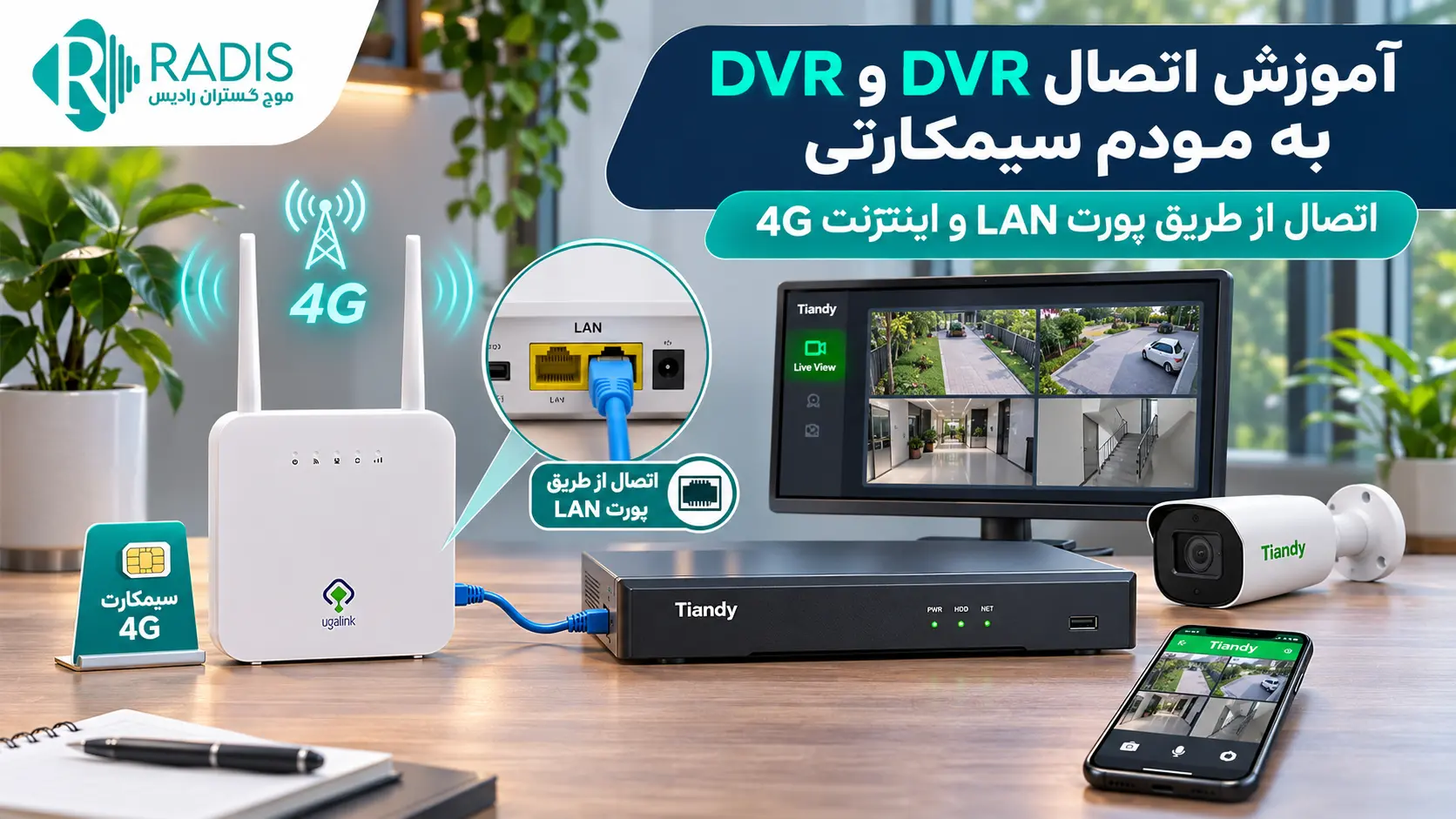
یک سر کابل شبکه را به پورت LAN دستگاه ضبط و سر دیگر را به پورت LAN مودم متصل کنید. چراغهای ارتباط شبکه روی پورتها، در صورت وجود، میتوانند به بررسی برقرار بودن اتصال فیزیکی کمک کنند. در NVRهای دارای پورت PoE داخلی، پورتهای مخصوص دوربین لزوماً همان شبکه LAN اصلی دستگاه نیستند. برای اتصال اینترنت، از پورت شبکهای که در راهنمای دستگاه برای ارتباط با روتر مشخص شده استفاده کنید.
مرحله سوم: بررسی تنظیمات شبکه NVR یا DVR
وارد منوی تنظیمات شبکه دستگاه ضبط شوید. این بخش ممکن است با نام Network، TCP/IP یا عنوان مشابه نمایش داده شود. در بسیاری از شبکههای کوچک، فعالسازی DHCP
باعث میشود دستگاه ضبط آدرس IP، Gateway و DNS را از مودم دریافت کند.
مرحله چهارم: بررسی وضعیت اینترنت
پس از ذخیره تنظیمات، وضعیت شبکه و اینترنت دستگاه را بررسی کنید. اگر دستگاه امکان نمایش وضعیت اتصال سرویس P2P یا Cloud را دارد، آن را نیز کنترل کنید. دریافت IP از مودم بهتنهایی ثابت نمیکند که دستگاه به اینترنت دسترسی دارد. ممکن است تنظیمات DNS، Gateway یا اتصال اینترنت مودم دچار مشکل باشد.
مرحله پنجم: بررسی مشاهده از راه دور
پس از فعال شدن روش دسترسی سازگار، دستگاه را در اپلیکیشن رسمی برند اضافه کنید. برای اطمینان از عملکرد واقعی اتصال اینترنت، آزمایش نهایی را با اینترنت موبایل و خارج از شبکه Wi-Fi
محل انجام دهید.
تنظیم IP، DHCP و Gateway در دستگاه ضبط
تنظیم صحیح پارامترهای شبکه یکی از مهمترین مراحل اتصال NVR و DVR به مودم سیمکارتی است. اگر دستگاه در محدوده شبکه مودم قرار نگیرد یا Gateway اشتباه باشد، ممکن است ارتباط اینترنتی برقرار نشود.
روش اول: تنظیم خودکار با DHCP
در روش DHCP، مودم آدرس شبکه را بهصورت خودکار به دستگاه ضبط اختصاص میدهد. برای بیشتر نصبهای کوچک، این روش سادهترین نقطه شروع است.
- به تنظیمات Network دستگاه ضبط بروید.
- گزینه DHCP را فعال کنید.
- تنظیمات را ذخیره کنید.
- آدرس IP دریافتشده، Gateway و DNS را بررسی کنید.
- وضعیت اینترنت دستگاه را آزمایش کنید.
روش دوم: تنظیم IP ثابت
در پروژههایی که مدیریت آدرس دستگاه اهمیت دارد، میتوان از آدرس ثابت استفاده کرد. آدرس باید در همان محدوده شبکه مودم باشد و با دستگاه دیگری تداخل نداشته باشد.
جدول زیر فقط یک مثال فرضی از تنظیمات یک شبکه محلی است. مقادیر واقعی باید مطابق تنظیمات مودم تعیین شوند.
| پارامتر | مقدار نمونه |
|---|---|
| IP مودم | 192.168.1.1 |
| IP دستگاه ضبط | 192.168.1.100 |
| Subnet Mask | 255.255.255.0 |
| Gateway | 192.168.1.1 |
| DNS | DNS قابلدسترسی یا آدرس روتر در صورت پشتیبانی |
در شبکههایی که مودم از قابلیت DHCP Reservation پشتیبانی میکند، میتوان آدرس مشخصی را به MAC دستگاه ضبط اختصاص داد. این روش مدیریت آدرس را سادهتر میکند و احتمال تداخل ناشی از تنظیم IP دستی را کاهش میدهد.
مشاهده تصاویر دوربین مداربسته روی موبایل با اینترنت سیمکارتی
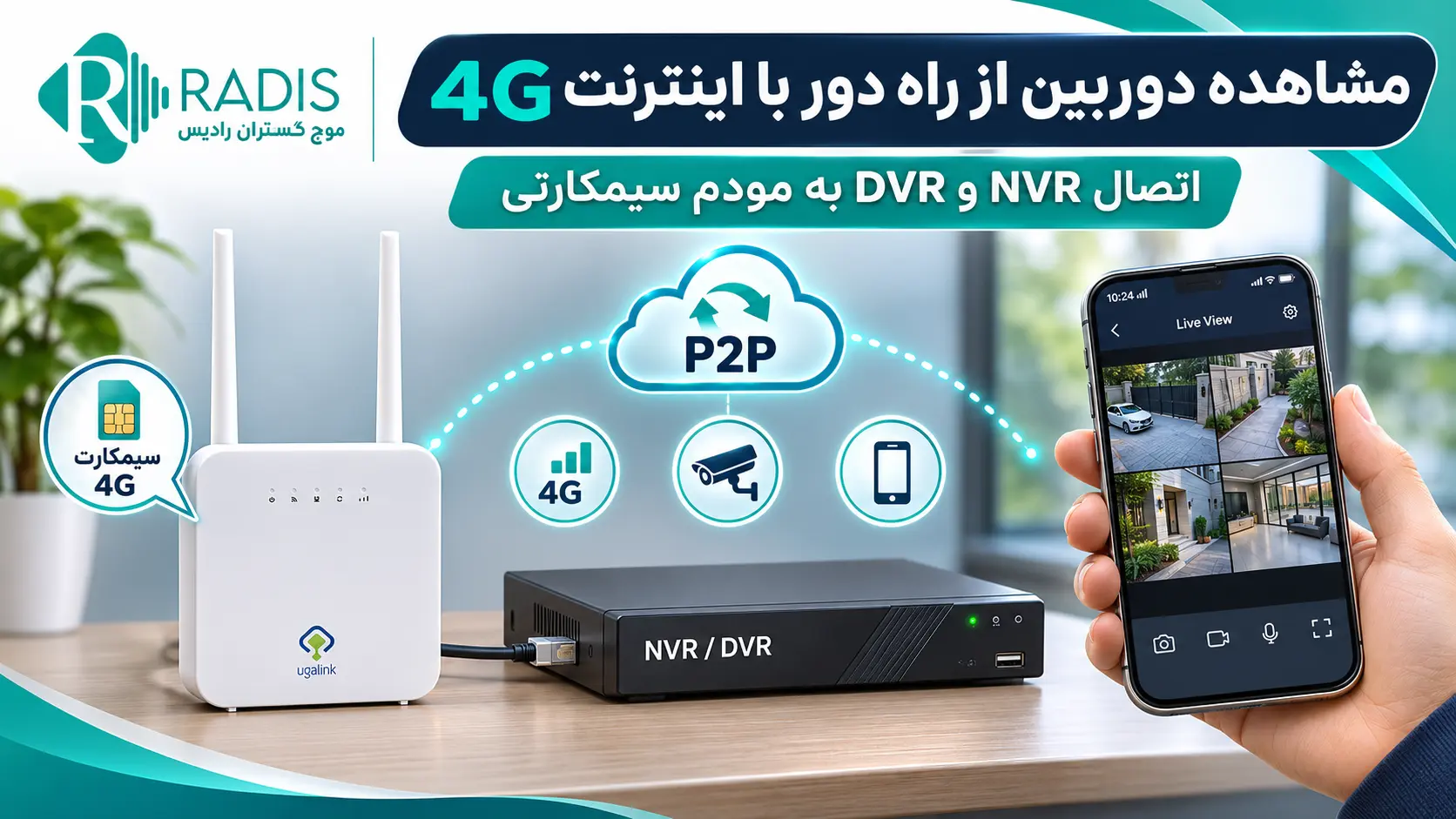
پس از برقراری اینترنت دستگاه ضبط، باید روش دسترسی از راه دور را تنظیم کنید. در بسیاری از دستگاههای جدید، سرویس P2P یا Cloud سازنده یکی از روشهای رایج مشاهده تصویر روی موبایل است.
مراحل عمومی اتصال دستگاه به موبایل
- اپلیکیشن رسمی و سازگار با برند و مدل دستگاه ضبط را نصب کنید.
- از طریق منوی NVR یا DVR، وضعیت سرویس P2P را بررسی کنید.
- در صورت نیاز و پشتیبانی دستگاه، سرویس را مطابق راهنمای سازنده فعال کنید.
- دستگاه را با روش رسمی، مانند اسکن QR یا افزودن شناسه دستگاه، در اپلیکیشن ثبت کنید.
- احراز هویت لازم را انجام دهید.
- ابتدا مشاهده تصویر در شبکه محلی و سپس از طریق اینترنت مستقل را آزمایش کنید.
برای دستگاههای تیاندی باید از اپلیکیشن رسمی پشتیبانیشده توسط مدل و نسخه نرمافزاری دستگاه استفاده شود. نام اپلیکیشن و مراحل افزودن دستگاه ممکن است در نسخههای مختلف متفاوت باشد.
هنگام افزودن دستگاه به موبایل، از رمز قوی، نرمافزار رسمی و روشهای احراز هویت موجود استفاده کنید. شناسه دستگاه، رمز عبور یا کدهای بازیابی را در اختیار افراد ناشناس قرار ندهید.
مشکل CGNAT در اینترنت سیمکارتی و روشهای دسترسی از راه دور
یکی از چالشهای مهم هنگام اتصال دستگاه NVR یا DVR به اینترنت همراه، استفاده برخی اپراتورها از فناوری CGNAT (Carrier-Grade NAT) است.
در این شرایط، چند مشترک ممکن است از یک آدرس IPv4 عمومی مشترک استفاده کنند. بنابراین ارتباط ورودی مستقیم از اینترنت به مودم مشترک معمولاً با تنظیم ساده Port Forwarding امکانپذیر نیست. این موضوع به معنای غیرممکن بودن مشاهده دوربین روی موبایل نیست. روشهای دیگری وجود دارند که بسته به مدل دستگاه و امکانات شبکه میتوان از آنها استفاده کرد.
مقایسه روشهای دسترسی از راه دور
| روش | نحوه عملکرد | نکته مهم |
|---|---|---|
| P2P / Cloud | اتصال با زیرساخت ارتباطی سازنده | نیازمند پشتیبانی دستگاه و دسترسی سرویس |
| VPN | ایجاد مسیر ارتباطی امن بین شبکهها | نیازمند پیکربندی مناسب و نقطه انتهایی قابلدسترسی |
| IP عمومی اختصاصی | فراهم شدن امکان ارتباط مستقیم در شرایط مجاز | وابسته به سرویس اپراتور و تنظیمات امنیتی |
| Port Forwarding | انتقال ارتباط ورودی به دستگاه داخل شبکه | پشت CGNAT معمولاً بهتنهایی کار نمیکند؛ باز کردن مستقیم پورتهای مدیریتی نیز توصیه نمیشود |
چرا P2P دستگاه ضبط Online نمیشود؟
اگر سرویس P2P وضعیت Offline نمایش میدهد، ابتدا موارد زیر را بررسی کنید:
- فعال بودن اینترنت سیمکارت
- صحیح بودن Gateway و DNS
- درست بودن تاریخ و ساعت دستگاه
- فعال بودن سرویس سازگار در تنظیمات دستگاه ضبط
- دسترسی به زیرساخت سرویس سازنده در شبکه اپراتور
- وضعیت Firmware و سازگاری اپلیکیشن
اگر دستگاه در شبکه محلی کار میکند ولی از بیرون در دسترس نیست، علت الزاماً CGNAT نیست. باید نوع روش اتصال، وضعیت P2P و سایر تنظیمات شبکه نیز بررسی شوند.
مصرف اینترنت دوربین مداربسته با مودم سیمکارتی چقدر است؟
یکی از مهمترین پرسشهای کاربران این است که مشاهده تصاویر دوربین مداربسته با اینترنت سیمکارتی چه مقدار از حجم بسته اینترنت را مصرف میکند.
ضبط تصاویر روی هارد داخلی NVR یا DVR، در حالت معمول و بدون سرویس ابری، به اینترنت نیاز ندارد. مصرف اینترنت عمدتاً هنگام مشاهده تصاویر از راه دور، بازبینی ویدئو، انتقال فایل یا استفاده از خدمات ابری رخ میدهد.
برای محاسبه تقریبی حجم انتقال داده یک جریان ویدیویی با نرخ بیت ثابت، میتوان از رابطه زیر استفاده کرد:
این محاسبه برای نرخ بیت ثابت و بدون سربار اضافی شبکه است.
جدول مصرف اینترنت مشاهده تصویر از راه دور
| نرخ بیت | مصرف ۱ ساعت | مصرف روزانه با ۲ ساعت مشاهده |
|---|---|---|
| 256 Kbps | 115 MB | 230 MB |
| 512 Kbps | 230 MB | 460 MB |
| 1 Mbps | 450 MB | 900 MB |
| 2 Mbps | 900 MB | 1.8 GB |
| 4 Mbps | 1.8 GB | 3.6 GB |
اعداد جدول تقریبی هستند و بر مبنای واحد اعشاری محاسبه شدهاند. سربار ارتباط، تغییر بیتریت، ارسال صدا و سایر دادهها میتوانند مصرف واقعی را تغییر دهند.
مثال کاربردی: مشاهده همزمان چهار دوربین
فرض کنید چهار دوربین را همزمان روی موبایل مشاهده میکنید و هر جریان ویدیویی با نرخ بیت 512 Kbps ارسال میشود. مجموع بیتریت این چهار جریان برابر با 2 Mbps خواهد بود. بنابراین مصرف تقریبی برای یک ساعت مشاهده پیوسته، حدود 900 مگابایت است؛ بدون محاسبه سربار اضافی ارتباط. اگر بهجای چهار تصویر، تنها یک دوربین با همین نرخ بیت مشاهده شود، مصرف تقریبی به حدود 230 مگابایت در ساعت کاهش پیدا میکند.
کاهش مصرف اینترنت با تنظیم Sub Stream در NVR و DVR
بسیاری از دوربینها و دستگاههای ضبط از چند جریان تصویری پشتیبانی میکنند. این جریانها معمولاً با نامهای Main Stream و Sub Stream شناخته میشوند. Main Stream معمولاً برای دریافت تصویر با کیفیت بالاتر استفاده میشود، درحالیکه Sub Stream با تنظیمات سبکتر میتواند برای نمایش تصاویر روی موبایل مناسب باشد.
مراحل عمومی تنظیم Sub Stream
- با حساب مدیریتی معتبر وارد دستگاه ضبط شوید.
- به بخش تنظیمات تصویر یا Encoding / Video Stream مراجعه کنید.
- کانال دوربین موردنظر را انتخاب کنید.
- در صورت پشتیبانی، تنظیمات Sub Stream را باز کنید.
- رزولوشن، نرخ فریم و نرخ بیت را متناسب با کیفیت قابلقبول تنظیم کنید.
- تنظیمات را ذخیره کنید و تصویر را از طریق موبایل آزمایش کنید.
مقادیر مناسب نرخ بیت و نرخ فریم به نوع صحنه، رزولوشن، کدک و نیاز کاربر بستگی دارند. کاهش بیش از حد کیفیت ممکن است مشاهده جزئیات مهم را دشوار کند.
بهتر است تنظیمات ضبط اصلی و کیفیت نمایش از راه دور را با آگاهی از امکانات مدل دستگاه مدیریت کنید. تغییر Sub Stream نباید بدون بررسی، باعث افت کیفیت فایلهای اصلی موردنیاز شود.
روشهای دیگر کنترل مصرف اینترنت
- استفاده از نمایش SD یا Fluent در اپلیکیشن، در صورت پشتیبانی
- کاهش تعداد دوربینهایی که همزمان مشاهده میشوند
- پرهیز از باز گذاشتن طولانی تصویر زنده بدون نیاز
- تنظیم اعلانهای رویداد بهجای مشاهده دائم تصویر
- بررسی حجم مصرفی در پنل مودم یا حساب اپراتور
برای آشنایی با تنظیم ضبط مداوم و رویدادمحور در دستگاههای تیاندی، میتوانید مقاله آموزش تنظیم برنامه ضبط در NVR تیاندی را مطالعه کنید.
عیبیابی اتصال NVR و DVR به اینترنت سیمکارتی
اگر پس از اتصال مودم و دستگاه ضبط، تصاویر روی موبایل نمایش داده نمیشوند، باید مشکل را مرحلهبهمرحله بررسی کرد. جدول زیر رایجترین حالتها را نشان میدهد.
| مشکل | علت احتمالی | راهکار پیشنهادی |
|---|---|---|
| دستگاه IP دریافت نمیکند | اشکال کابل یا DHCP | کابل، پورت LAN و DHCP مودم را بررسی کنید. |
| IP وجود دارد اما اینترنت برقرار نیست | Gateway، DNS یا اتصال اپراتور | اینترنت مودم و تنظیمات شبکه دستگاه را آزمایش کنید. |
| P2P وضعیت Offline دارد | اتصال اینترنت، زمان، DNS یا دسترسی سرویس | موارد را بررسی کرده و وضعیت سرویس سازنده را کنترل کنید. |
| تصویر در محل هست اما از راه دور نیست | مشکل روش دسترسی، P2P یا NAT | ابتدا اتصال اینترنت و وضعیت دسترسی از راه دور را بررسی کنید. |
| تصویر روی موبایل قطع و وصل میشود | ضعف سیگنال، نوسان آپلود یا بیتریت بالا | کیفیت سیگنال و نرخ بیت را بررسی و اتصال را آزمایش کنید. |
| بسته اینترنت سریع تمام میشود | مشاهده طولانی یا کیفیت بالای استریم | Sub Stream و میزان مصرف روزانه را بررسی کنید. |
| پس از قطع برق ارتباط برقرار نمیشود | تأخیر راهاندازی یا مشکل اتصال مجدد مودم | تنظیمات اتصال مجدد، تغذیه و ترتیب راهاندازی تجهیزات را بررسی کنید. |
اهمیت برق پشتیبان برای سیستم نظارت تصویری
استفاده از UPS متناسب با توان مصرفی مودم، NVR یا DVR و تجهیزات موردنیاز میتواند در قطعیهای کوتاه برق به حفظ عملکرد سیستم کمک کند. البته اگر برق دوربینها از طریق سوئیچ PoE یا منبع تغذیه جداگانه تأمین میشود، آن تجهیزات نیز باید در طراحی برق پشتیبان لحاظ شوند.
سؤالات متداول درباره اتصال NVR و DVR به مودم سیمکارتی
آیا میتوان DVR را به مودم سیمکارتی متصل کرد؟
بله. اگر DVR یا XVR دارای پورت LAN و قابلیت شبکه باشد، میتوان آن را به مودم سیمکارتی متصل کرد. برای مشاهده از راه دور، روش دسترسی سازگار نیز باید تنظیم شود.
آیا برای اتصال NVR به اینترنت سیمکارتی، IP ثابت لازم است؟
خیر. اگر دستگاه از سرویس P2P سازگار استفاده کند، معمولاً به IP عمومی ثابت نیاز ندارد. برای اتصال مستقیم یا برخی روشهای تخصصی، شرایط متفاوت است.
آیا ضبط تصاویر روی هارد NVR اینترنت مصرف میکند؟
ضبط محلی تصاویر در حالت معمول نیازی به اینترنت ندارد. اما انتقال تصاویر به سرویس ابری، مشاهده از راه دور و دریافت فایلها میتوانند مصرف اینترنت ایجاد کنند.
برای مشاهده چهار دوربین روی موبایل، سرعت آپلود چقدر لازم است؟
مقدار موردنیاز به مجموع بیتریت جریانهای ارسالی بستگی دارد. برای مثال، چهار استریم با بیتریت 512 Kbps در مجموع حدود 2 Mbps داده ویدیویی ارسال میکنند. ظرفیت آپلود واقعی باید بیشتر از این مقدار و دارای حاشیه مناسب برای سربار و نوسان شبکه باشد.
آیا مودم 4G برای NVR کافی است یا باید 5G بخریم؟
برای بسیاری از سیستمهای کوچک، یک اتصال 4G پایدار با آپلود کافی میتواند پاسخگو باشد. در پروژههایی با نیاز به انتقال همزمان داده بیشتر، مودمهای LTE-Advanced یا 5G نیز قابل بررسی هستند.
چرا تصاویر روی Wi-Fi نمایش داده میشوند ولی با اینترنت موبایل باز نمیشوند؟
ممکن است تصویر فقط از مسیر شبکه محلی دریافت شود یا سرویس دسترسی از راه دور بهدرستی فعال نباشد. وضعیت اینترنت دستگاه ضبط، P2P، اپلیکیشن و روش اتصال را بررسی کنید.
جمعبندی؛ اتصال دوربین مداربسته به اینترنت 4G
اتصال NVR و DVR به مودم سیمکارتی راهکاری کاربردی برای مشاهده تصاویر سیستم نظارت تصویری در مکانهای فاقد اینترنت ثابت است. برای راهاندازی صحیح، ابتدا اینترنت مودم و ارتباط LAN را بررسی کنید، سپس تنظیمات IP، Gateway و DNS را انجام دهید. در مرحله بعد، روش مشاهده از راه دور سازگار با دستگاه را فعال کنید. برای عملکرد بهتر، کیفیت سیگنال، سرعت آپلود، تنظیم Sub Stream، امنیت حسابها و برق پشتیبان را نیز در نظر بگیرید.
مودمهای سیمکارتی یوگالینک (Ugalink) از محصولات موجود در سبد ارتباطی رادیس هستند. برای بررسی مدلهای موجود و سازگاری آنها با دستگاه ضبط، میتوانید از کارشناسان رادیس راهنمایی بگیرید.
برای اتصال NVR یا DVR به اینترنت سیمکارتی به مشاوره نیاز دارید؟
کارشناسان موج گستران رادیس برای بررسی تجهیزات مناسب و راهاندازی ارتباط شبکه سیستم نظارت تصویری شما آماده ارائه راهنمایی هستند.