آموزش آپدیت فریمور دوربین و NVR تیاندی و پیدا کردن فایل سازگار
آموزش آپدیت فریمور دوربین و NVR تیاندی و پیدا کردن فایل سازگار
برای آپدیت فریمور تیاندی، ابتدا مدل کامل دستگاه، نسخه سختافزاری و نسخه فریمور فعلی را بررسی کنید. این اطلاعات مشخص میکنند کدام بسته برای دستگاه شما مناسب است و آیا میتوانید مستقیماً نسخه جدید را نصب کنید. پس از تأیید فایل، دوربین را میتوانید از پنل وب بهروزرسانی کنید. برای دستگاه ضبط NVR هم بسته به مدل، امکان آپدیت از پنل وب یا منوی دستگاه با فلش USB وجود دارد.
در یک پروژه فعال، کار با نمایش پیام موفقیت تمام نمیشود. باید بررسی کنید که تصویر زنده برگشته، دستگاه دوباره ضبط میکند و فیلمی که بعد از آپدیت ضبط شده واقعاً پخش میشود. اگر انتقال تصویر موبایل، ضبط صدا یا هشدار رویداد هم برای پروژه مهم است، آنها را جداگانه آزمایش کنید.
فریمور تیاندی چیست و چه زمانی آپدیت فریمور تیاندی لازم است؟
فریمور یا Firmware نرمافزار داخلی دستگاه است که بخشهایی از عملکرد دوربین یا NVR را مدیریت میکند. وقتی برنامه EasyLive Plus روی گوشی را بهروزرسانی میکنید، نسخه برنامه موبایل تغییر میکند. برای تغییر نسخه فریمور باید بهروزرسانی روی خود دوربین یا دستگاه ضبط انجام شود. مسیر و ابزار نصب را مدل دستگاه و نسخه رابط کاربری تعیین میکنند.
پیش از نصب، توضیحات انتشار نسخه یا اطلاعیه پشتیبانی را بخوانید. اگر نسخه جدید برای دستگاه شما منتشر شده و مشکلی را رفع میکند که در پروژه با آن روبهرو هستید، میتوانید برای نصب برنامهریزی کنید. برای مثال، اگر مشکلی بعد از تغییر تنظیمات ضبط به وجود آمده، ابتدا همان تنظیمات را بررسی کنید. اگر تصویر فقط روی موبایل قطع است، وضعیت اتصال دستگاه و تنظیمات انتقال تصویر را هم بررسی کنید تا مشخص شود مشکل از کدام بخش است.
در یک پروژه چنددوربینه، آپدیت را برای یک دستگاه شروع کنید. دوربینی را انتخاب کنید که قطع موقت آن کمترین اثر را روی پوشش محل دارد. پس از نصب، تصویر زنده، ضبط و قابلیتهایی را که در پروژه استفاده میکنید بسنجید. نتیجه این تست مشخص میکند چه چیزهایی را باید هنگام بهروزرسانی بقیه دوربینها بررسی کنید.
چطور فایل فریمور سازگار با دوربین و NVR تیاندی پیدا کنیم؟
مدل کامل دستگاه را از روی لیبل بدنه یا جعبه یادداشت کنید. اگر کنار مدل عبارت Spec، کد نسخه یا مشخصات دیگری درج شده، همان عبارت را کامل ثبت کنید. سپس وارد رابط دستگاه شوید و بخش اطلاعات سیستم یا نسخه را باز کنید. این بخش بسته به مدل ممکن است با نام System Information یا Version Information نمایش داده شود.
| اطلاعاتی که باید ثبت کنید | محل بررسی | کاربرد |
|---|---|---|
| مدل کامل دستگاه | لیبل بدنه، جعبه یا صفحه اطلاعات سیستم | تطبیق دستگاه با فهرست مدلهای پشتیبانیشده بسته |
کد Spec یا نسخه درجشده روی لیبل |
برچسب محصول یا دیتاشیت | تشخیص نسخههای متفاوتی که کد پایه مشترک دارند |
| نسخه سختافزاری | صفحه اطلاعات نسخه، در صورت نمایش | تأیید سازگاری فایل با سختافزار دستگاه |
| نسخه فریمور فعلی | صفحه اطلاعات سیستم یا نسخه | بررسی امکان نصب مستقیم و نیاز احتمالی به نسخه میانی |
| توضیحات انتشار بسته | صفحه دانلود یا پاسخ پشتیبانی | بررسی تغییرات، پیشنیازها و دستور نصب |
چرا نام مدل بهتنهایی برای انتخاب فایل کافی نیست؟
برای نمونه، دوربین TC-C32WS در دیتاشیتهای رادیس با مشخصات و نسخههای مختلف دیده میشود. بنابراین وقتی صفحه دانلود فقط نام پایه محصول را نشان میدهد، کد کامل روی برچسب و نسخه فعلی را هم با توضیحات فایل تطبیق دهید. اگر توضیحات فایل مشخص نمیکند که بسته برای کدام نسخه قابل استفاده است، از پشتیبانی تأیید بگیرید.
فریمور تیاندی را از کجا دانلود کنیم؟
برای پیدا کردن بسته مناسب، از مرکز پشتیبانی تیاندی یا صفحه دانلود نرمافزار و فریمور رادیس شروع کنید. اگر فایل مدل شما در دسترس نبود یا چند بسته با نامهای مشابه پیدا کردید، عکس برچسب و تصویر صفحه اطلاعات نسخه را برای پشتیبانی بفرستید. در درخواستتان بنویسید که برای دوربین فایل میخواهید یا NVR و هدفتان از آپدیت چیست. پیش از نصب هم بپرسید آیا نسخه فعلی مستقیماً به نسخه مقصد ارتقا پیدا میکند.
قبل از آپدیت فریمور تیاندی چه کارهایی انجام دهیم؟
- تنظیمات را ذخیره کنید. اگر دستگاه گزینه خروجی گرفتن از تنظیمات دارد، از آن استفاده کنید. آدرس IP، ساعت و منطقه زمانی، برنامه ضبط و تنظیمات رویدادهای مهم را هم ثبت کنید تا بعد از نصب بتوانید وضعیت را مقایسه کنید.
- فیلمهای مهم را جداگانه ذخیره کنید. اگر تصویری برای پیگیری یک رویداد نیاز دارید، از آن خروجی بگیرید و پخش فایل خروجی را قبل از شروع امتحان کنید. فایل تنظیمات و فایل ویدئویی دو نوع پشتیبان جداگانه هستند.
- زمان مناسبی برای توقف کوتاه انتخاب کنید. دستگاه ممکن است در پایان نصب دوباره راهاندازی شود. بازهای را انتخاب کنید که وقفه احتمالی در تصویر یا ضبط قابل مدیریت باشد.
- برق و شبکه را بررسی کنید. هنگام نصب برق دستگاه باید برقرار بماند. برای آپدیت تحت وب، کامپیوتر و دستگاه را روی یک شبکه محلی پایدار قرار دهید. اگر دوربین با PoE تغذیه میشود، برق سوئیچ یا NVR تأمینکننده PoE را هم در نظر بگیرید.
- تکلیف فایل نصب را روشن کنید. اگر بسته دانلودشده فشرده است یا چند فایل داخل آن وجود دارد، ابتدا دستور همراه بسته را بخوانید تا بدانید کدام فایل را باید از پنل انتخاب کنید و آیا ترتیب نصب خاصی وجود دارد.
آموزش آپدیت فریمور دوربین تیاندی از طریق مرورگر
برای شروع، کامپیوتر را به شبکه محلی دوربین وصل کنید. آدرس IP دوربین را در مرورگر وارد کنید و با حساب مدیر وارد شوید. اگر دوربین به پورت PoE پشت NVR وصل است و پنل آن از رایانه باز نمیشود، روش دسترسی محلی را در راهنمای همان دستگاه بررسی کنید. تنظیم آدرسها یا جابهجایی کابلها در پروژه فعال ممکن است روی ارتباط دوربین و ضبط اثر بگذارد.
مسیر آپدیت در رابط Web6
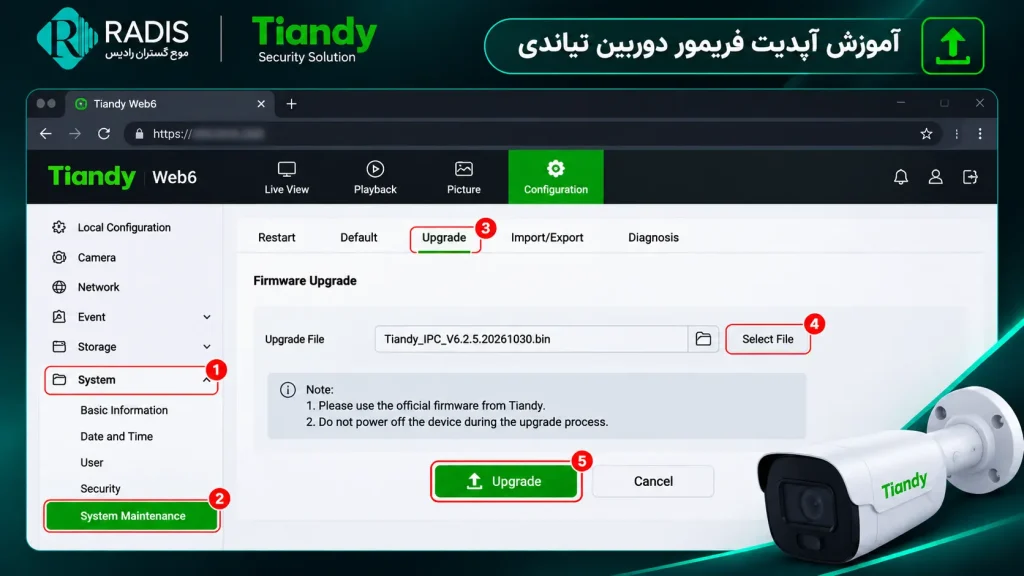
- در پنل دوربین، بخش Configuration را باز کنید.
- به System → Maintenance → Upgrade بروید.
- روی Browse کلیک کنید و فایل فریمور تأییدشده را انتخاب کنید.
- روی Upgrade بزنید و منتظر پایان نصب بمانید. برق و اتصال شبکه دستگاه را در طول عملیات برقرار نگه دارید.
- پس از تکمیل نصب و بازگشت دسترسی به پنل، وارد بخش اطلاعات نسخه شوید و نسخه فعلی را با نسخه مقصد مقایسه کنید.
مسیر آپدیت در رابط Web5
در برخی دستگاههای دارای رابط Web5، بخش بهروزرسانی در Advance Set → System Maintenance قرار دارد. گزینه Firmware Upgrade را پیدا کنید، فایل سازگار را با Browse انتخاب کنید و بهروزرسانی را شروع کنید. اگر مسیر یا نام دکمهها در پنل شما متفاوت است، راهنمای همان مدل را ملاک قرار دهید.
پس از بازگشت تصویر، چند دقیقه صبر کنید تا ویدئوی جدید ثبت شود. سپس روی NVR وارد Playback شوید و همان بازه را پخش کنید. اگر دوربین میکروفون دارد و ضبط صدا فعال بوده، صدای فایل را هم بررسی کنید. برای دوربینی که وظیفه ثبت رویداد دارد، یک رویداد آزمایشی ایجاد کنید و ببینید آیا هشدار یا ضبط مورد انتظار ثبت میشود.
آموزش آپدیت فریمور NVR تیاندی با فلش USB
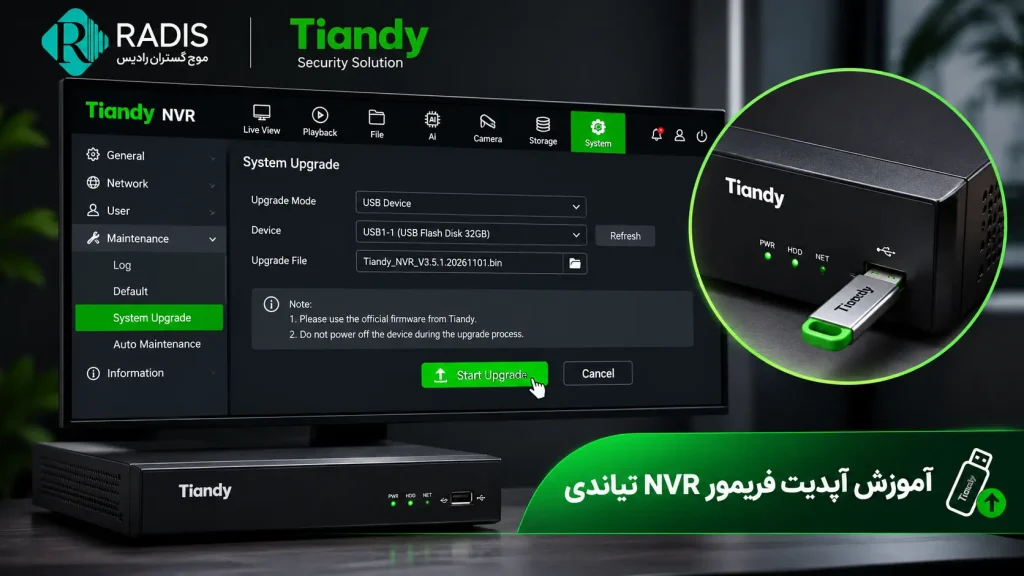
این روش برای مدلهایی قابل استفاده است که در منوی محلی دستگاه گزینه بهروزرسانی از USB دارند. برای دسترسی به منو، مانیتور و ماوس را به NVR وصل کنید و با حساب مدیر وارد شوید.
- فایل تأییدشده برای مدل و نسخه NVR را روی فلش USB کپی کنید.
- فلش را به پورت USB دستگاه ضبط وصل کنید.
- اگر دستگاه پنجرهای با گزینه System Upgrade نشان داد، آن را انتخاب کنید. در رابطهایی که این پنجره باز نمیشود، مسیر System Maintenance → System Upgrade → Upgrade from local را بررسی کنید.
- در قسمت Files، فایل بهروزرسانی را انتخاب کنید و روی Confirm بزنید.
- تا تکمیل عملیات و راهاندازی مجدد، فلش را جدا نکنید و برق دستگاه را قطع نکنید.
- پس از ورود دوباره به منو، نسخه فریمور، اتصال دوربینها و وضعیت هارد را بررسی کنید. سپس نمونهای از فیلمهای قبلی و فیلمی را که بعد از آپدیت ضبط شده پخش کنید.
اگر NVR شما رابط وب سازگار دارد، میتوانید روش تحت وب را هم از راهنمای همان مدل بررسی کنید. تیاندی برای برخی دوربینها، مدلهای PTZ و دستگاههای ضبط دارای رابط Web6 مسیر بهروزرسانی از پنل وب را مستند کرده است. برای انتخاب فایل همچنان از مدل و نسخه خود NVR استفاده کنید.
چکلیست تست ضبط و انتقال تصویر بعد از آپدیت فریمور تیاندی
| بخش | کاری که انجام میدهید | نتیجه قابل قبول |
|---|---|---|
| نسخه فریمور | اطلاعات نسخه را دوباره باز کنید. | نسخه نمایشدادهشده با نسخه تأییدشده مطابقت دارد. |
| تصویر زنده | کانالها را در مانیتور NVR باز کنید. | دوربینهای مورد انتظار آنلایناند و تصویر نمایش داده میشود. |
| ضبط و پخش | فیلم مربوط به چند دقیقه بعد از آپدیت را پخش کنید. | فیلم در زمان درست و با تنظیمات مورد انتظار پخش میشود. |
| هارد و ساعت | وضعیت هارد و زمان روی تصویر را بررسی کنید. | هارد در دسترس است و زمان با ساعت محل هماهنگ است. |
| صدا و هشدار | یک رویداد آزمایشی ثبت و فیلم آن را پخش کنید. | قابلیتهایی که در پروژه فعال بودهاند، پاسخ مورد انتظار را میدهند. |
| انتقال تصویر | تصویر زنده و Playback را در برنامه موبایل بررسی کنید. | دسترسی موردنیاز کاربر برقرار است. |
در پروژههای چنددستگاهی بهتر است مدل، نسخه قبل و بعد، تاریخ آپدیت و نتیجه تست را ثبت کنید. برای نمونه، اگر ضبط مداوم برقرار است ولی هشدار عبور از خط ارسال نمیشود، این دو نتیجه را جداگانه بنویسید. این اطلاعات به پشتیبانی کمک میکند روی همان تنظیم یا قابلیتی تمرکز کند که بعد از نصب نیاز به بررسی دارد.
اگر دوربین یا NVR فایل آپدیت فریمور تیاندی را قبول نکرد چه کنیم؟
اگر فایل در فهرست NVR دیده نمیشود، ابتدا بررسی کنید دستگاه فلش را شناسایی میکند و فایل موردنیاز مستقیماً روی فلش در دسترس است. اگر دانلود شامل چند فایل یا یک آرشیو بوده، راهنمای بسته را بخوانید تا فایل درست را انتخاب کنید.
اگر پیام ناسازگاری میبینید، متن خطا را ثبت کنید و مدل کامل، نسخه سختافزاری و نسخه فعلی را دوباره با مشخصات بسته مقایسه کنید. از پشتیبانی بپرسید آیا دستگاه به بسته دیگری نیاز دارد یا باید ابتدا نسخه میانی نصب شود. نام فایل و تصویر صفحه اطلاعات نسخه را هم در درخواست بفرستید.
اگر پس از آپدیت دستگاه بالا نمیآید یا ضبط برقرار نمیشود، وضعیت دستگاه، مدل کامل، نسخه قبلی، نام فایل نصبشده و زمان رخ دادن مشکل را یادداشت کنید. اگر دستگاه ضبط روشن است و فقط بعضی کانالها تصویر ندارند، شماره کانالهای درگیر را هم ثبت کنید. با این اطلاعات درخواست پشتیبانی بدهید تا مراحل بررسی متناسب با همان مدل مشخص شود. سامانه خدمات پس از فروش رادیس
سؤالات متداول درباره آپدیت فریمور تیاندی
آیا با آپدیت فریمور NVR تیاندی فیلمها پاک میشوند؟
بهروزرسانی فریمور و فرمت هارد دو عملیات جداگانهاند. قبل از نصب، توضیحات بسته مخصوص مدل خود را بررسی کنید و از فیلمهای مهم روی فلش یا کامپیوتر خروجی بگیرید. بعد از آپدیت، یک فیلم قدیمی و یک فیلم جدید را در Playback پخش کنید تا هم دسترسی به آرشیو و هم ادامه ضبط را بررسی کرده باشید.
آیا آپدیت NVR تیاندی، دوربینهای متصل به آن را هم آپدیت میکند؟
بهروزرسانی NVR و دوربین دو عملیات جداگانه هستند. برای هر دستگاه، نسخه فعلی و فایل سازگار را جداگانه بررسی کنید. اگر چند مدل دوربین به یک NVR وصلاند، فهرستی از مدل و نسخه هر کانال تهیه کنید تا فایل هر دستگاه مشخص باشد.
آیا میتوان از نسخه فعلی مستقیم به آخرین فریمور تیاندی رفت؟
مسیر ارتقا به نسخه فعلی، مدل سختافزاری و دستور انتشار بسته بستگی دارد. پیش از نصب، بررسی کنید آیا نسخه مقصد از نسخه فعلی پشتیبانی میکند یا ابتدا باید یک نسخه میانی نصب شود. اگر این موضوع در توضیحات فایل روشن نیست، نسخه فعلی و نسخه مقصد را برای پشتیبانی بفرستید و ترتیب نصب را تأیید کنید.
آیا نصب نسخه قدیمیتر فریمور امکانپذیر است؟
امکان بازگشت به نسخه قبلی به مدل دستگاه و بسته فریمور بستگی دارد. اگر بعد از بهروزرسانی با مشکل مواجه شدید، ابتدا خطا و نتیجه تست تصویر و ضبط را ثبت کنید. پشتیبانی با بررسی مدل و نسخههای درگیر مشخص میکند که بازگشت به نسخه قبلی برای دستگاه شما پشتیبانی میشود یا باید مسیر دیگری را دنبال کنید.
جمعبندی آپدیت فریمور تیاندی
برای بهروزرسانی دوربین یا NVR تیاندی، مدل کامل، نسخه سختافزاری و فریمور فعلی را مشخص کنید و فایل سازگار را از منبع معتبر بگیرید. دوربین را از مسیر متناسب با نسخه پنل وب و NVR را از روش پشتیبانیشده همان مدل آپدیت کنید. پایان کار زمانی است که نسخه جدید را تأیید کردهاید و یک فیلم ضبطشده بعد از آپدیت را با موفقیت پخش میکنید. اگر درباره انتخاب فایل یا ترتیب نصب ابهام دارید، تصویر لیبل و صفحه اطلاعات نسخه را برای کارشناسان رادیس ارسال کنید.